

Buat kalian yang belum tau cara blok situs di Mikrotik, pada artikel kali ini akan kita bahas 3 cara paling gampang untuk blokir situs di Mikrotik. Ketiga cara yang dimaksud adalah menggunakan Layer 7 Protocol, Mangle dan Web Proxy.
Nah, pada tutorial mikrotik kali ini kita akan membahas ketiga cara tersebut secara lengkap beserta cara penggunaan nya step-by-step dengan bahasa yang mudah dipahami.
Cara Blokir Situs di Mikrotik Menggunakan Layer 7 Protocol
Sebelum mulai konfigurasi Mikrotik nya, ada baiknya kita bahas dulu secara singkat apa itu Layer 7 Protocol. Pada firewall Mikrotik terdapat fitur Layer 7 Protocol yang merupakan fitur canggih di MikroTik yang bisa digunakan untuk memblokir situs berdasarkan protocol aplikasi (Layer 7 pada OSI seperti HTTP/HTTPS).
Metode ini paling efektif untuk memblokir situs karena dapat mengenali dan memblokir baik situs yang menggunakan protocol HTTP maupun HTTPS.
Cara kerjanya adalah dengan membuat rule menggunakan Regex (Regular Expression) yang akan mendeteksi semua URL yang mengandung kata yang dimasukkan ke Regex tersebut. Untuk lebih jelasnya yuk simak langkah-langkah nya berikut ini.
Langkah-Langkah Blokir Situs di Mikrotik dengan Layer 7 Protocol
1 | ^.+youtube.com.* |
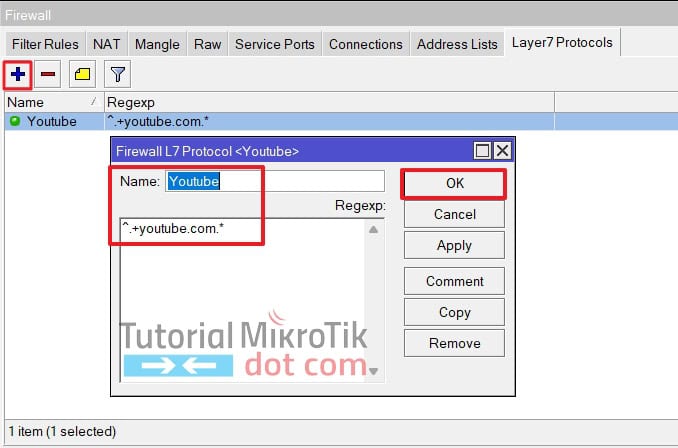
- Regex ini akan memblokir semua subdomain dan path di bawah youtube.com. Jika mau menambahkan pola lain misalkan youtu.be bisa dikombinasikan dalam satu Regex dengan format berikut.1^.+(youtube.com|youtu.be|youtube-nocookie.com|ytimg.com|ytstatic.l.google.com|youtube-ui.l.google.com|youtubei.googleapis.com|youtube.googleapis.com|i.google.com|googlevideo.com).*$

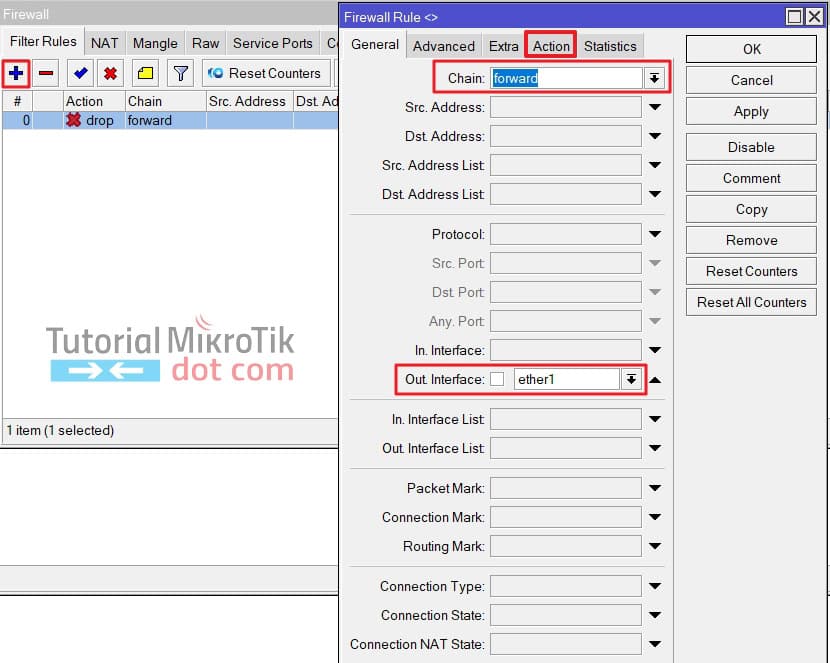
- Buat filter rule untuk melakukan blokir berdasarkan pola dari Layer7 Protocol yang sudah dibuat sebelumnya. Masuk ke tab Filter Rules kemudian klik Add (+).
Isi detail berikut :
– Tab General
Chain : Pilih forward (untuk data yang melewati MikroTik).
Out. Interface : Pilih interface yang ke Internet (misal ether1)
– Tab Advanced
Layer7 Protocol : Pilih nama Layer7 Protocol yang diinginkan
– Tab Action
Action : Pilih Drop atau Reject
Simpan perubahan dengan klik OK
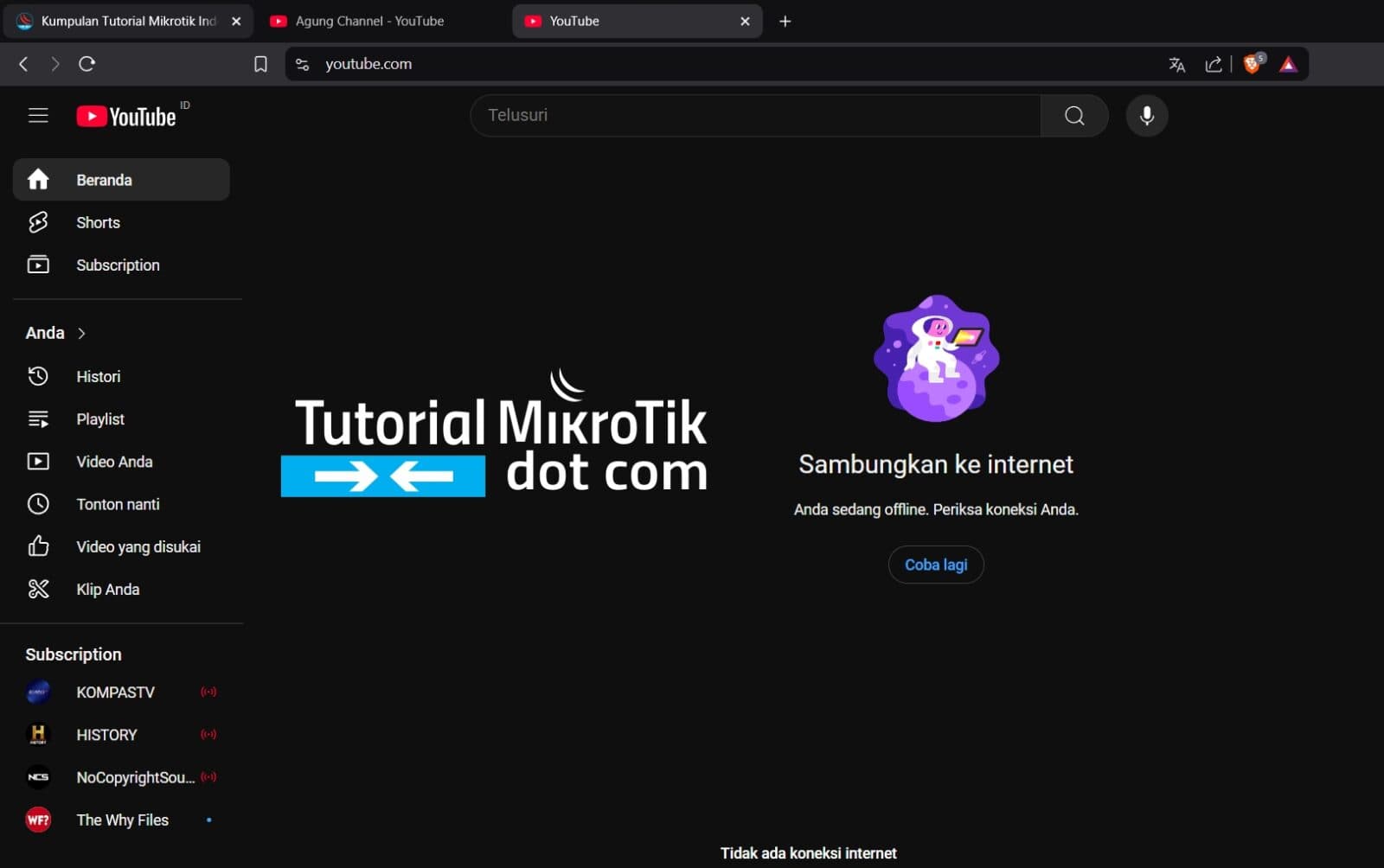
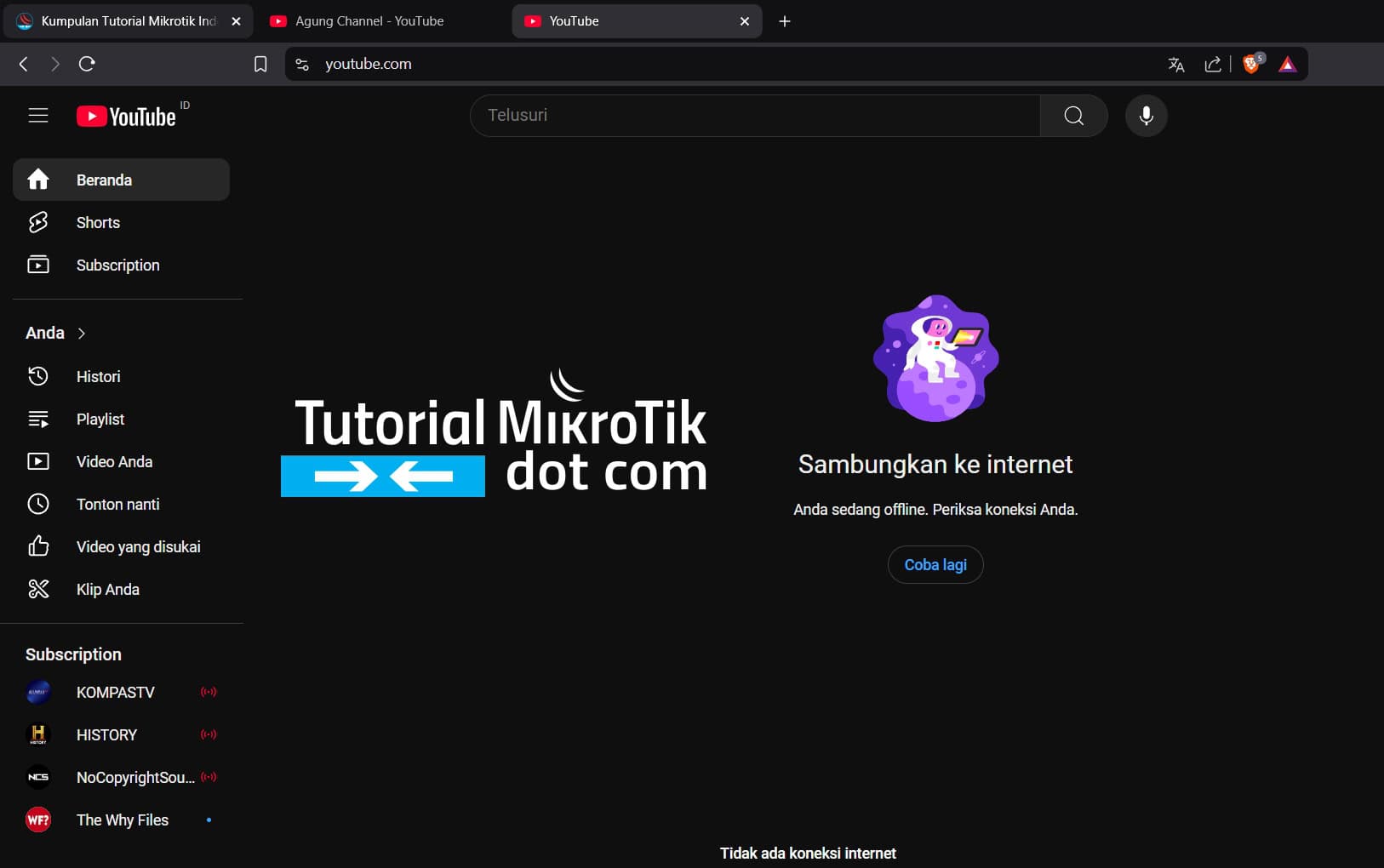
Setting Firewall Filter untuk Blok Situs di Mikrotik - Buat ngetes hasilnya bisa terblokir apa tidak, silakan buka web browser dan buka situs yang diblokir tadi. Pastikan ngetes nya pakai internet yang digunakan Mikrotik nya ya. Ini contoh hasilnya pas buka youtube muncul error.
Cara Blok Situs di Mikrotik Menggunakan Mangle
Mangle adalah salah satu fitur pada firewall MikroTik yang dapat digunakan untuk memodifikasi paket data berdasarkan berbagai kriteria. Metode ini cocok untuk memblokir situs berdasarkan keyword (kata kunci) atau content (konten) yang spesifik.
Cara kerjanya adalah dengan memasukkan IP Address yang sesuai dengan keyword yang digunakan ke dalam address list. Kemudian membuat rule filter untuk memblokir address list tersebut.
Namun perlu diperhatikan, jika menggunakan cara ini tidak dengan hati-hati ada risiko koneksi internet malah jadi down (mati). Jadi, mohon perhatikan dengan seksama langkah-langkah berikut ini, terutama pada langkah ke 4 dan seterusnya.Langkah-Langkah Blokir Situs di Mikrotik dengan Mangle
- Pada menu Firewall masuk ke tab Mangle
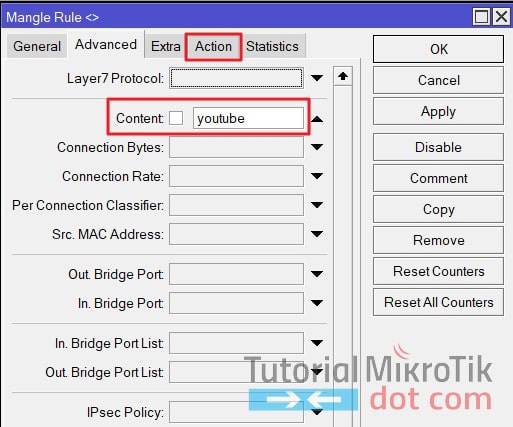
- Buat rule mangle baru dengan contoh sebagai berikut :
– Tab General
Chain : forward
– Tab Advanced
Content : Masukkan keyword (kata kunci) yang ingin diblokir (misalnya youtube).
Cara Blokir Website Menggunakan Mangle
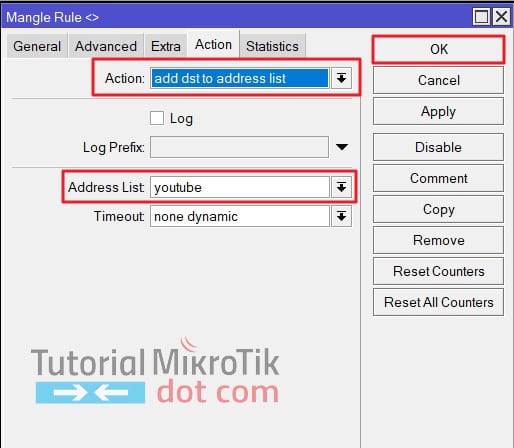
– Tab Action
Action : add dst to address list
Address List : nama address list nya misal youtube
Simpan dengan klik OK.
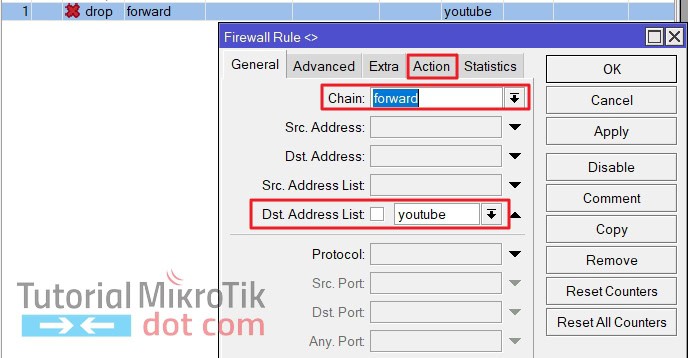
Cara block youtube mikrotik address list - Buat filter rule untuk memblokir address list tersebut. Masuk tab Filter Rules, tambahkan rule baru :
– Tab General
Chain : forward
Dst. Address List : Pilih nama address list yang dibuat sebelumnya.
–Tab Action
Action : pilih drop atau reject
Simpan dengan klik OK.
Cara Blokir Address List Youtube - Silakan dicoba untuk akses youtube dan web lain nya kemungkinan besar akan terblokir semua koneksinya. Kenapa?
- Silakan cek tab Address Lists. Di dalam Address list terdapat IP DNS dan segmen IP user sehingga koneksi user akan di blokir juga.

Cara Membuat Address List supaya tidak Terblokir - Untuk mengatasinya silakan ikuti langkah-langkah ini. Buat Address list baru dengan nama noblock dan masukkan IP Address dari DNS yang digunakan misalkan 1.1.1.1 atau 8.8.8.8 serta segmen IP user misal 192.168.0.0/16 atau 10.0.0.0/8. Hapus IP DNS dan IP User dari daftar address list dinamis yang ada tanda D nya.
- Edit rule mangle nya pada tab General dengan menambahkan Dst. Address List dengan diisi noblock dan klik kotak disebelah nya yang artinya selain/bukan (not).

Blokir IP Address List Youtube Mikrotik - Silakan coba kembali koneksi nya, pastikan sudah bisa mengakses situs selain youtube. Dan untuk situs youtube seharusnya tidak bisa dibuka (di blokir).


Cara Blokir Situs di Mikrotik Menggunakan Web Proxy
Cara blok situs ini menggunakan fitur Web Proxy di MikroTik. Jadi sebelum menggunakan cara ini pastikan sudah melakukan konfigurasi pada web proxy Mikrotik nya.
Jika belum, silakan ikuti tutorial pada artikel berikut ini :
Begini Cara Setting Web Proxy Mikrotik Menggunakan Winbox
Kelebihan blok situs di Mikrotik menggunakan web proxy adalah mudah digunakan dan tidak memerlukan konfigurasi kompleks. Sedangkan kelemahannya hanya efektif untuk situs HTTP (tidak bisa blokir HTTPS).
Jadi jika situs yang mau diblokir menggunakan protocol HTTPS misal youtube yang mengguakan https://youtube.com maka tidak akan bisa diblokir.
Langkah-langkah cara memblokir situs di mikrotik web proxy sudah pernah saya bahas di artikel ini.
Cara Blokir Situs Melalui Web Proxy Mikrotik
Setiap metode untuk memblokir situs di Mikrotik memiliki kelebihan dan kekurangannya masing-masing. Layer 7 Protocol adalah pilihan terbaik untuk blokir situs di Mikrotik dengan akurasi tinggi, baik untuk HTTP maupun HTTPS. Web Proxy lebih sederhana tetapi hanya efektif untuk HTTP. Mangle dapat memberikan kontrol lebih banyak, terutama untuk blokir berdasarkan keyword (kata kunci) tertentu.
Memblokir situs di Mikrotik adalah hal yang bisa dilakukan dengan mudah asalkan kamu mengikuti langkah-langkah yang tepat seperti yang sudah dijelaskan. Semoga artikel ini membantu kamu dalam mengelola jaringan dengan lebih baik! 😊
- Login ke Mikrotik menggunakan Winbox supaya lebih mudah untuk konfigurasi nya.
- Buka menu IP –> Firewall. Disini akan muncul berbagai tab seperti Filter Rules, NAT, Mangle dan Layer7 Protocol.
- Pilih tab Layer7 Protocol, kemudian klik tombol Add (+). Beri nama rule nya misal “Youtube“, kemudian di bagian Regexp masukkan pola regex untuk domain yang ingin diblokir. Contoh regexp untuk memblokir youtube.com.
[crayon-6a455ed62901e616779203/]
- Regex ini akan memblokir semua subdomain dan path di bawah youtube.com. Jika mau menambahkan pola lain misalkan youtu.be bisa dikombinasikan dalam satu Regex dengan format berikut.
[crayon-6a455ed629039312540731/]
- Buat filter rule untuk melakukan blokir berdasarkan pola dari Layer7 Protocol yang sudah dibuat sebelumnya. Masuk ke tab Filter Rules kemudian klik Add (+).
Isi detail berikut :
– Tab General
Chain : Pilih forward (untuk data yang melewati MikroTik).
Out. Interface : Pilih interface yang ke Internet (misal ether1)
– Tab Advanced
Layer7 Protocol : Pilih nama Layer7 Protocol yang diinginkan
– Tab Action
Action : Pilih Drop atau Reject
Simpan perubahan dengan klik OKSetting Firewall Filter untuk Blok Situs di Mikrotik - Buat ngetes hasilnya bisa terblokir apa tidak, silakan buka web browser dan buka situs yang diblokir tadi. Pastikan ngetes nya pakai internet yang digunakan Mikrotik nya ya. Ini contoh hasilnya pas buka youtube muncul error.
Cara Blok Situs di Mikrotik Menggunakan Mangle
Mangle adalah salah satu fitur pada firewall MikroTik yang dapat digunakan untuk memodifikasi paket data berdasarkan berbagai kriteria. Metode ini cocok untuk memblokir situs berdasarkan keyword (kata kunci) atau content (konten) yang spesifik.
Cara kerjanya adalah dengan memasukkan IP Address yang sesuai dengan keyword yang digunakan ke dalam address list. Kemudian membuat rule filter untuk memblokir address list tersebut.
Namun perlu diperhatikan, jika menggunakan cara ini tidak dengan hati-hati ada risiko koneksi internet malah jadi down (mati). Jadi, mohon perhatikan dengan seksama langkah-langkah berikut ini, terutama pada langkah ke 4 dan seterusnya.Langkah-Langkah Blokir Situs di Mikrotik dengan Mangle
- Pada menu Firewall masuk ke tab Mangle
- Buat rule mangle baru dengan contoh sebagai berikut :
– Tab General
Chain : forward
– Tab Advanced
Content : Masukkan keyword (kata kunci) yang ingin diblokir (misalnya youtube).Cara Blokir Website Menggunakan Mangle
– Tab Action
Action : add dst to address list
Address List : nama address list nya misal youtube
Simpan dengan klik OK.Cara block youtube mikrotik address list - Buat filter rule untuk memblokir address list tersebut. Masuk tab Filter Rules, tambahkan rule baru :
– Tab General
Chain : forward
Dst. Address List : Pilih nama address list yang dibuat sebelumnya.
–Tab Action
Action : pilih drop atau reject
Simpan dengan klik OK.Cara Blokir Address List Youtube - Silakan dicoba untuk akses youtube dan web lain nya kemungkinan besar akan terblokir semua koneksinya. Kenapa?
- Silakan cek tab Address Lists. Di dalam Address list terdapat IP DNS dan segmen IP user sehingga koneksi user akan di blokir juga.
Cara Membuat Address List supaya tidak Terblokir - Untuk mengatasinya silakan ikuti langkah-langkah ini. Buat Address list baru dengan nama noblock dan masukkan IP Address dari DNS yang digunakan misalkan 1.1.1.1 atau 8.8.8.8 serta segmen IP user misal 192.168.0.0/16 atau 10.0.0.0/8. Hapus IP DNS dan IP User dari daftar address list dinamis yang ada tanda D nya.
- Edit rule mangle nya pada tab General dengan menambahkan Dst. Address List dengan diisi noblock dan klik kotak disebelah nya yang artinya selain/bukan (not).
Blokir IP Address List Youtube Mikrotik - Silakan coba kembali koneksi nya, pastikan sudah bisa mengakses situs selain youtube. Dan untuk situs youtube seharusnya tidak bisa dibuka (di blokir).
Cara Blokir Situs di Mikrotik Menggunakan Web Proxy
Cara blok situs ini menggunakan fitur Web Proxy di MikroTik. Jadi sebelum menggunakan cara ini pastikan sudah melakukan konfigurasi pada web proxy Mikrotik nya.
Jika belum, silakan ikuti tutorial pada artikel berikut ini :
Begini Cara Setting Web Proxy Mikrotik Menggunakan Winbox
Kelebihan blok situs di Mikrotik menggunakan web proxy adalah mudah digunakan dan tidak memerlukan konfigurasi kompleks. Sedangkan kelemahannya hanya efektif untuk situs HTTP (tidak bisa blokir HTTPS).
Jadi jika situs yang mau diblokir menggunakan protocol HTTPS misal youtube yang mengguakan https://youtube.com maka tidak akan bisa diblokir.
Langkah-langkah cara memblokir situs di mikrotik web proxy sudah pernah saya bahas di artikel ini.
Cara Blokir Situs Melalui Web Proxy Mikrotik
Setiap metode untuk memblokir situs di Mikrotik memiliki kelebihan dan kekurangannya masing-masing. Layer 7 Protocol adalah pilihan terbaik untuk blokir situs di Mikrotik dengan akurasi tinggi, baik untuk HTTP maupun HTTPS. Web Proxy lebih sederhana tetapi hanya efektif untuk HTTP. Mangle dapat memberikan kontrol lebih banyak, terutama untuk blokir berdasarkan keyword (kata kunci) tertentu.
Memblokir situs di Mikrotik adalah hal yang bisa dilakukan dengan mudah asalkan kamu mengikuti langkah-langkah yang tepat seperti yang sudah dijelaskan. Semoga artikel ini membantu kamu dalam mengelola jaringan dengan lebih baik! 😊